|
Kazes plavi ekran kao BSOD? Imas li odgovarajuce drajvere?
Preuzmi instalaciju za WhoCrashed program sa sledeceg linka:
[Link mogu videti samo ulogovani korisnici]
Ovaj program ce analizom pokusati proveriti koji drajver je uzrocnik greske.
Napomena: ovaj program zahteva instalaciju.
Dvoklikom pokreni instalaciju i klikni Next. Stikliraj opciju I Accept the agreement pa zatim ponovo na Next.
Program instaliraj na onu lokaciju i pod onim imenom koju ti program ponudi.
Klikni na Next i u sledecem prozoru klikni Next
Stikliraj opciju Create a Desktop Icon i potom klikni na Next pa zatim na Install.
Kada instaliras WhoCrashed program,pokreni ga.
Napomena: Ukoliko ti program izbaci obavestenje koje bi trebalo da izgleda ovako:
Klikni na Download the requested file from Microsoft site now i pricekaj da se proces
preuzimanja dodatnih fajlova i njihova instalacija dovrsi.
Kada se program pokrene klikni na dugme Analyze.
Kada program zavrsi analizu izbacice ti prozor sa obavestenjem. Klikni Ok.
Desni klik na prostor stranice programa sa izvestajem i izaberi opciju Select All.
Desni klik na prostor stranice programa sa izvestajem i izaberi opciju Copy
Otvori novi notepad i izaberi opciju Paste da bi kopirao sadrzaj loga u notepad.
Sada mozes zatvoriti program.
Okaci notepad sa sadrzajem loga u sledecu poruku.
Da vidimo temperature
Preuzmi instalaciju za SIW sa sledece adrese:
[Link mogu videti samo ulogovani korisnici]
Dvoklikom pokreni instalaciju, pa klikni Next.
Klikni na I Accept.
Kada instaliras program, pokreni ga.
Klikni na Sensors kao na slici.
Zatim nam okaci Screen Shot prozora.
Kako napraviti Screen Shot? - [Link mogu videti samo ulogovani korisnici]
Ne bi bilo lose ni HDD da testiras
Sledeći postupak će proveriti da li je Vaš hard disk fizički oštećen.
1. Za pokretanje sa CD-a, ispratite sledeće uputstvo: + Klikni
1a.Skinite program MHDD,
1b. Raspakujte zip arhivu i narežite ISO fajl na CD, po ovom uputstvu.
1c. Restartujte računar i u BIOS-u podesite da sistem podiže sa optičkog uređaja, po ovom uputstvu.
2. Za pokretanje sa USB-a, ispratite sledeće uputstvo: + Klikni
2a. Preuzmite MHDD sa [url=https://www.mycity.rs/must-login.png linka. Zatim preuzmite USBFlashTools odavde i raspakujte ga na desktop.
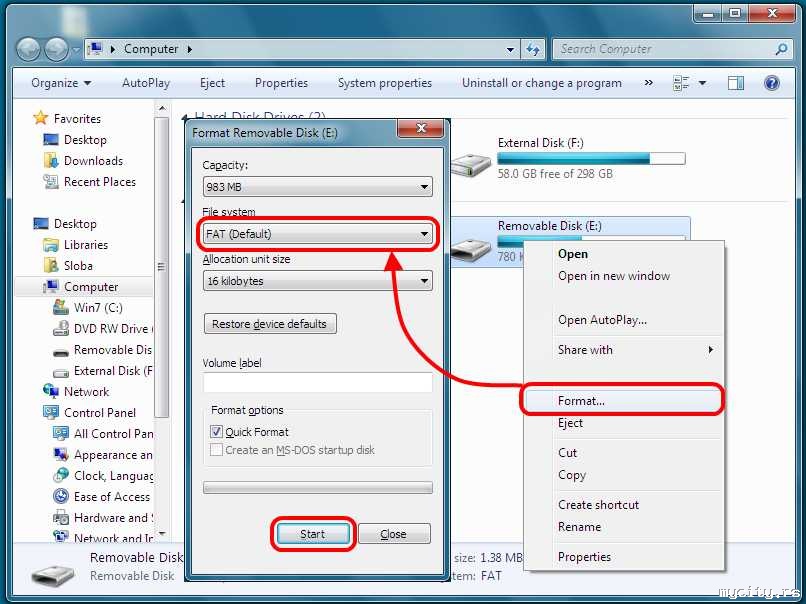
2b. Formatirajte USB disk u FAT file system. Tokom formatiranja diska, svi fajlovi na njemu će biti obrisani! Napravite backup važnih podataka sa USB-a.
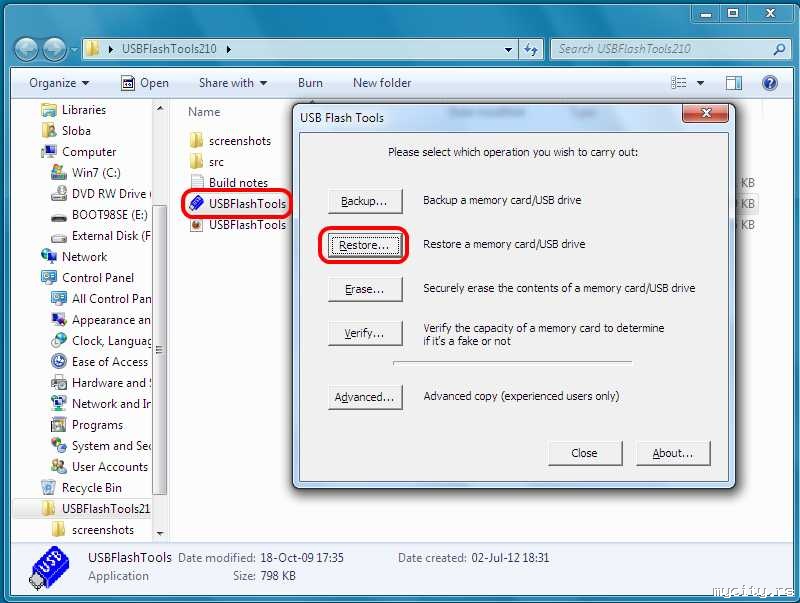
2c. Pokrenite USBFlashTools.exe i kliknite na Restore.
2d. Izaberite floppy_1.44.00.img i vaš USB disk pa kliknite na Restore kao na slici:
2e. Zatim restartujte računar, i u BIOS-u izaberite bootovanje sa USB diska.
3. Sačekajte da se učitaju neophodni fajlovi i zatim izaberite opciju 1 kao na slici.
4. Pojaviće se sledeći meni sa opcijama u kojem trebate izabrati koji hard disk želite skenirati.
Ukucajte Vaš izbor i pritisnite Enter.
5. Pojaviće se sledeći meni.
6. Ukucajte scan i pritisnite Enter.
7. Pojaviće se sledeći meni.
Pritisnite F4.
8. Počeće skeniranje hard diska.
U slučaju da se pojavi više od 3 upisa u delu X UNC: Vaš hard disk je fizički oštećen.
Skini MiniToolBox na Desktop;
Pokreni ga dvoklikom, strikliraj sve ponudjene stavke i klikni na Go;
Nakon sto aplikacija zavrsi rad, izbacice izvestaj u Notepad-u; taj izvestaj okaci u sledecoj poruci da pogledamo.
1. Skinite program HWiNFO32 sa ove adrese, program je besplatan.
2. Instalirajte i pokrenite. Kada se program pokrene dobicete ovakav prozor:
Potrebno je kliknuti na RUN.
3. Kada se program startuje kliknuti na Report ikonicu u gornjem levom uglu:
4. Potom ce se pojaviti prozor izvestaja. U njemu je potrebno oznaciti da izvestaj bude u txt formatu i izabrati gde ce da se snimi klikom na dugme browse ( najbolje na desktop ), pa onda next:
5. Potom ce se pojaviti izbornik sta ce izvestaj da sadrzi, kliknuti na finish.
6. Na desktopu ce se pojaviti novi fajl.
7. Putem opcije Prikači Fajl pošaljite fajl na forum:
|